General Information
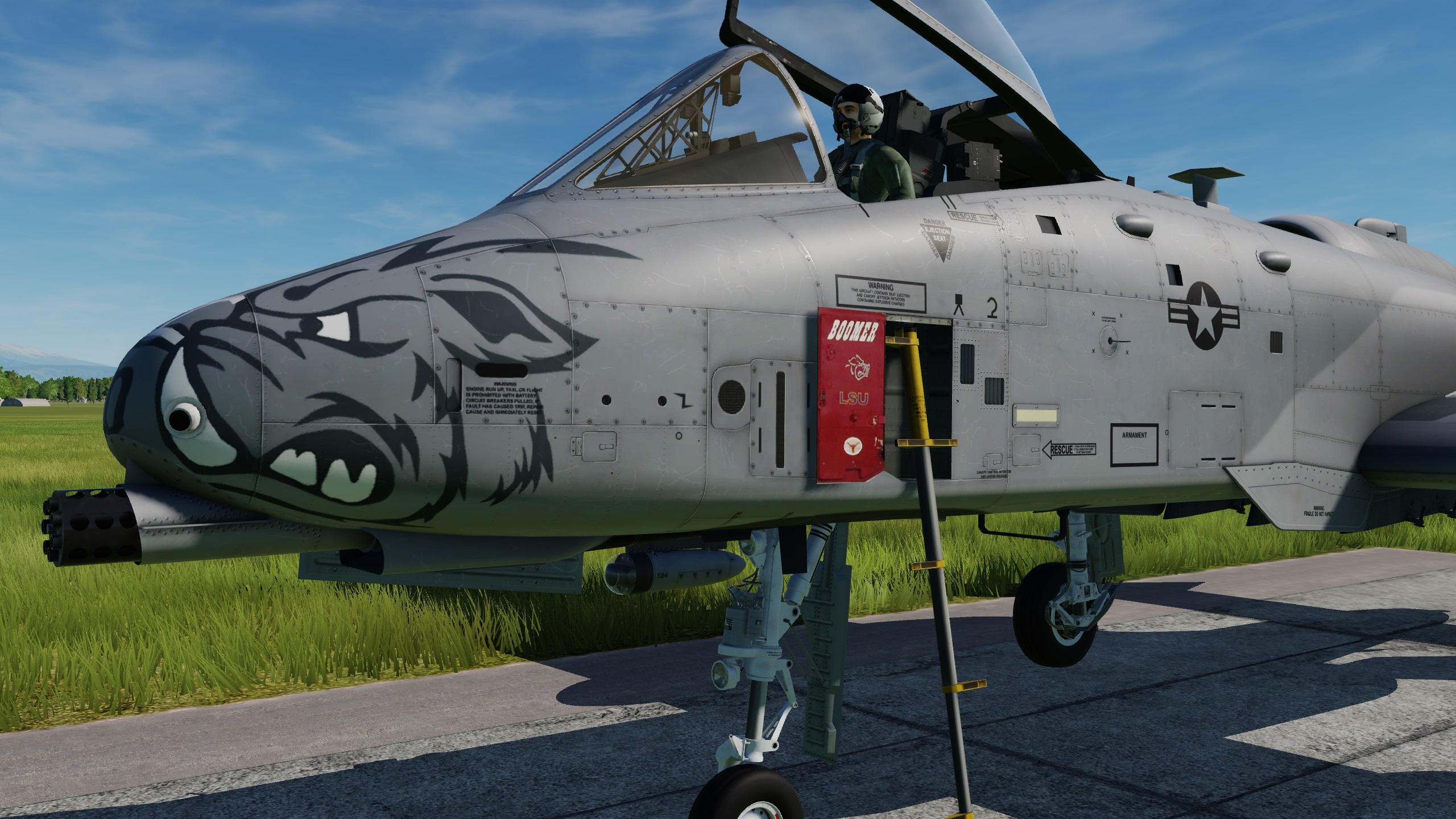
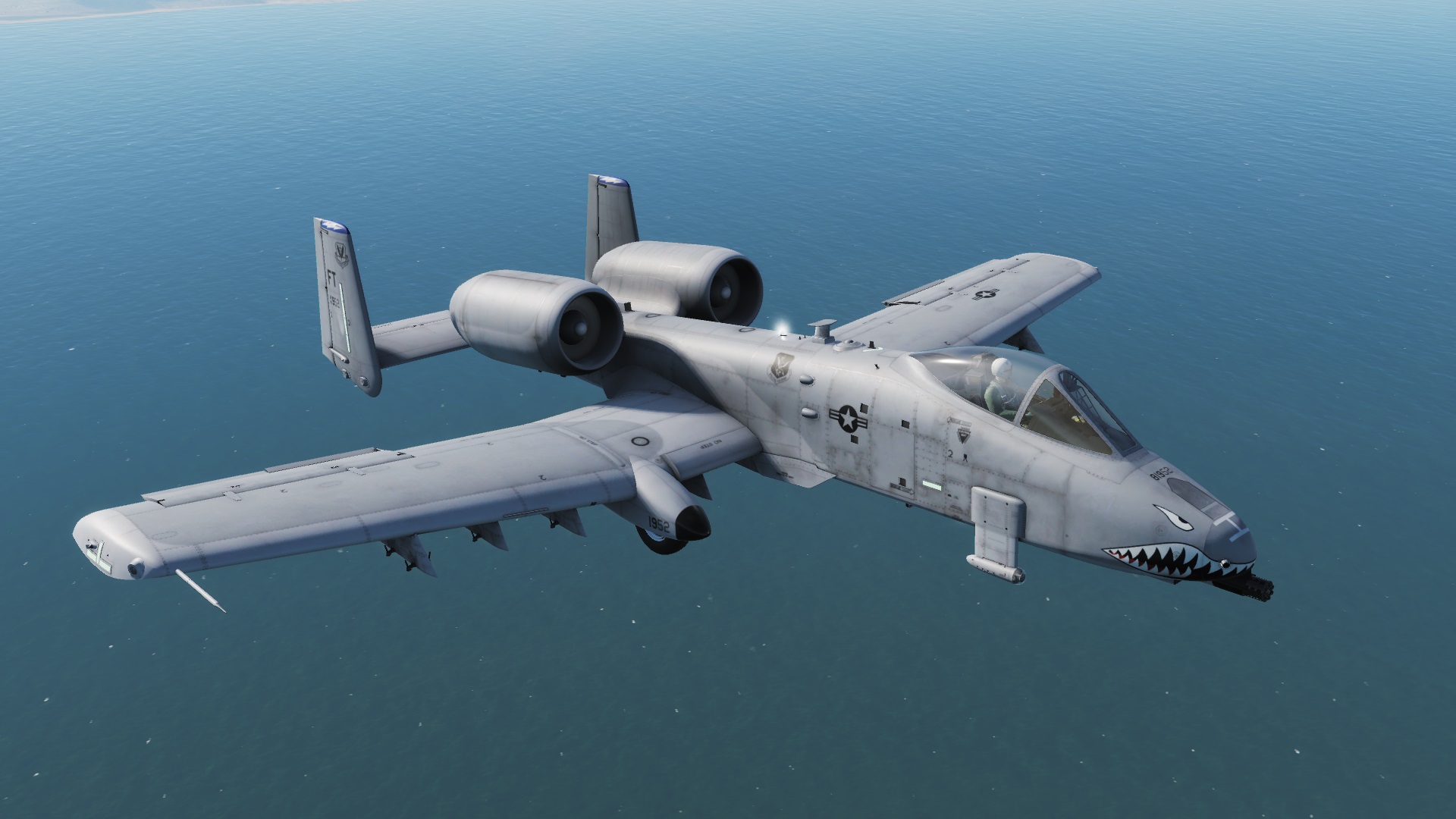
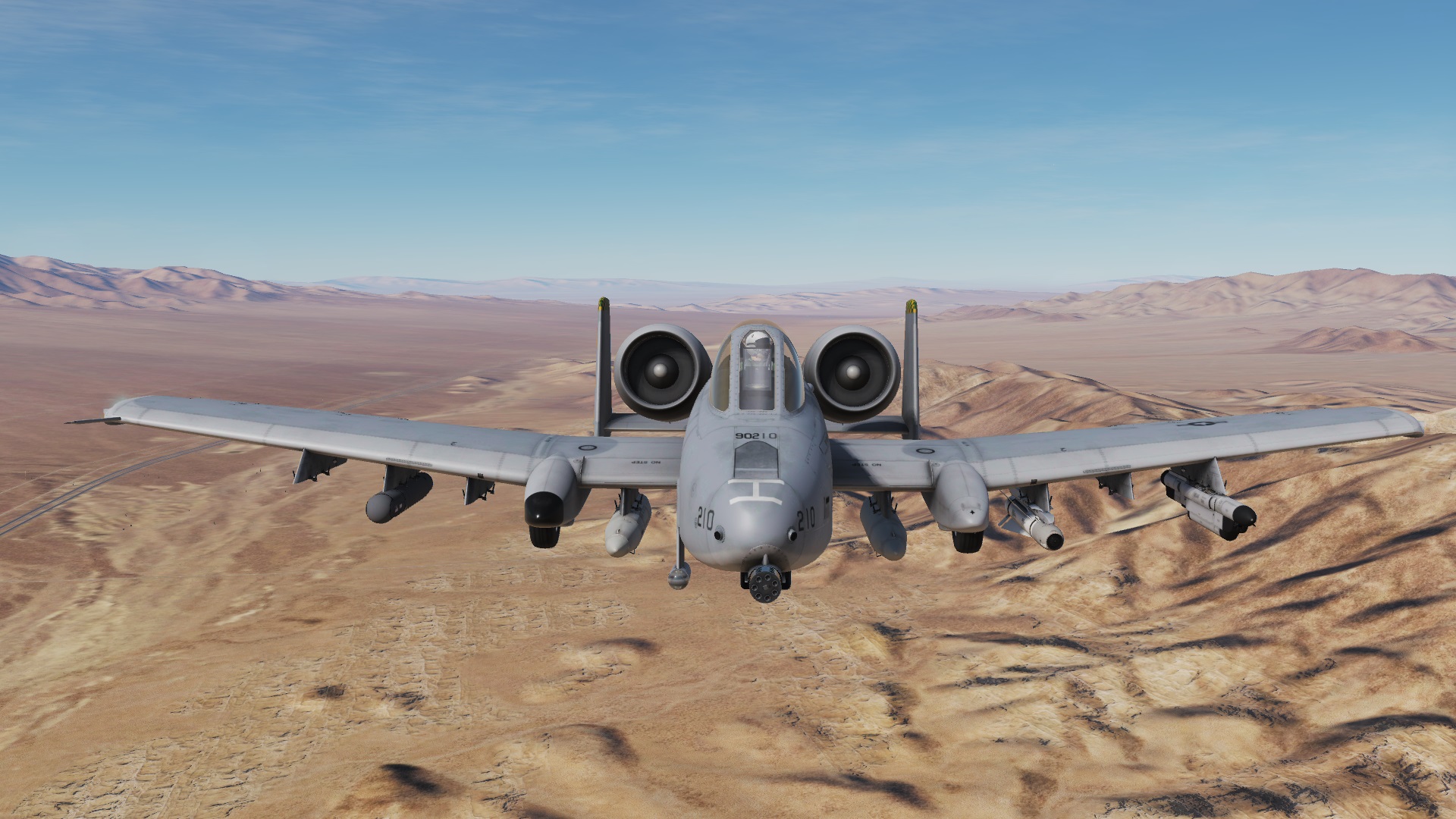
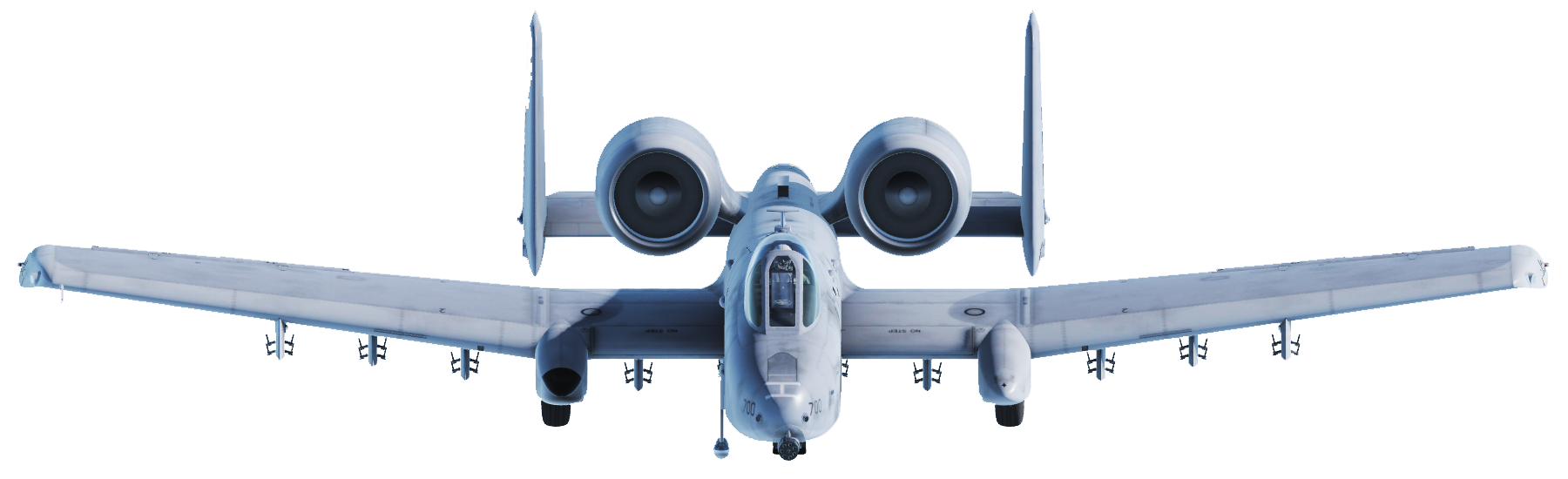 The A-10C Thunderbolt, developed by Fairchild-Republic, is one of the most complex planes in the series of Digital Combat Simulation by Eagle Dynamics.
This course is for people without knowledge about the A-10C Thunderbolt. Therefore this course deals with the introduction to the simulation, simplified procedures for activating the necessary systems, as well as the start and landing procedures for this plane.
To be versed in starting up the systems and safely starts and landings, are parts of the fundamental knowledge absolving the flight training and the enhanced courses dealing with a detailed weapon and navigation training. Essentially the A-10 is easy to fly, but you can easily lose the overview because of the diverse settings of the many help and assistance systems. Therefore we only talk about the most important things you need to get safe into the air and back on the ground.
On 30.09.2020 Eagle Dynamic released the successor module A-10C II Tank Killer. This is a newer version of the A-10C with Helmet-Mounted Integrated Cueing System and additional weapon systems. For this course the differences are not relevant. It can be used for both modules!
If you have any questions the authors and tutors of this course will be glad to help you. You can contact them through the Block Persons on the right top.

![Steven Fine [CC BY-SA 4.0 (https://creativecommons.org/licenses/by-sa/4.0)], from Wikimedia Commons](https://en.wikipedia.org/wiki/Fairchild_Republic_A-10_Thunderbolt_II#/media/File:A-10C_Warthog_Cockpit.jpg)